

Dans ce tutoriel, nous allons installer Photoshop CC 2018. Nous avons choisi cette version parce qu’elle est la plus récente qu’on peut installer sur les deux types de systèmes d’exploitation Windows. Donc, peu importe que vous ayez un ordinateur 32 bits ou 64 bits, vous pouvez installer Photoshop CC 2018. Et il possède les fonctionnalités principales des versions actuelles de Photoshop. Si vous ne savez pas si votre Windows est 32 bits ou 64 bits, lisez d’abord ceci : Vérification du type de Windows installé.
Prérequis
Avant de commencer l’installation, vous devez vous assurer que votre ordinateur dispose des caractéristiques suivantes :
- Processeur de 2 GHz minimum
- Mémoire RAM 2 Go minimum
- Windows 7 / 8.1 / 10 / 11 (Assurez-vous que votre système possède les dernières mises à jour sinon l’installation va échouer)
Étape 1 : Télécharger et installer un logiciel de décompression
Pour que nous ayons tous la même interface, je recommande qu’on utilise le même logiciel de décompression. Cliquez sur le bouton suivant pour le télécharger. Il s’agit du logiciel 7-Zip qui est 100 % gratuit
Une fois sur la page de téléchargement, choisissez la version 32 bits ou 64 bits selon votre Windows

Après le téléchargement du fichier, vous pouvez le retrouver dans le dossier “Téléchargement” de l’explorateur de fichier Windows. Ou si vous l’avez téléchargé depuis un autre appareil, copier le dans le dossier de votre choix.

Si vous avez le fichier téléchargé sous les yeux, installons-le. Pour ce faire, il suffit de double-cliquer sur le fichier. Un message d’autorisation s’affichera, cliquez sur “OUI“. Vous verrez ensuite la boite de dialogue ci-dessous, Cliquez sur “INSTALL“

Ensuite, cliquez sur “CLOSE”

Étape 2 : Télécharger le logiciel Photoshop
Cliquez sur le bouton ci-dessous pour rejoindre la page de téléchargement de Photoshop.
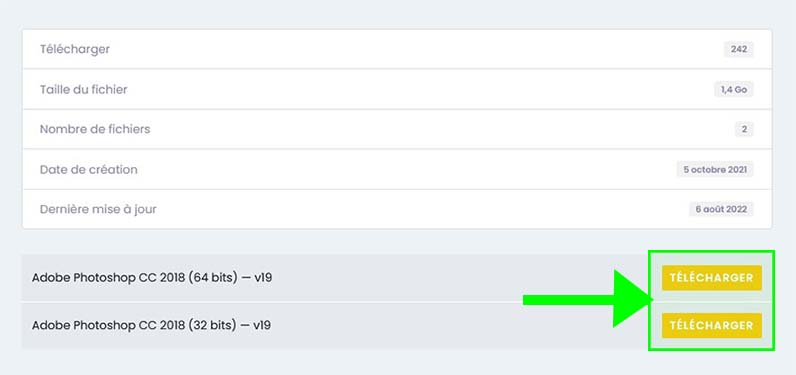
Choisissez la version 32 bits ou 64 bits
Étape 3 : Décompresser le fichier téléchargé
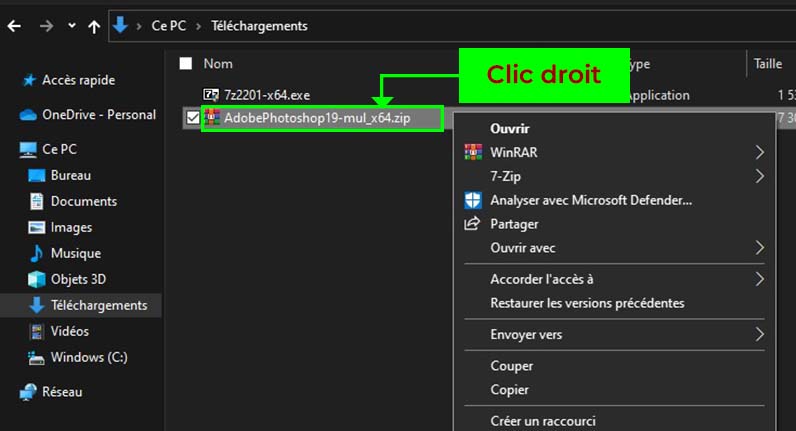
Une fois que le téléchargement est terminé, retrouvez le fichier et faites un clic-droit dessus pour afficher le menu contextuel
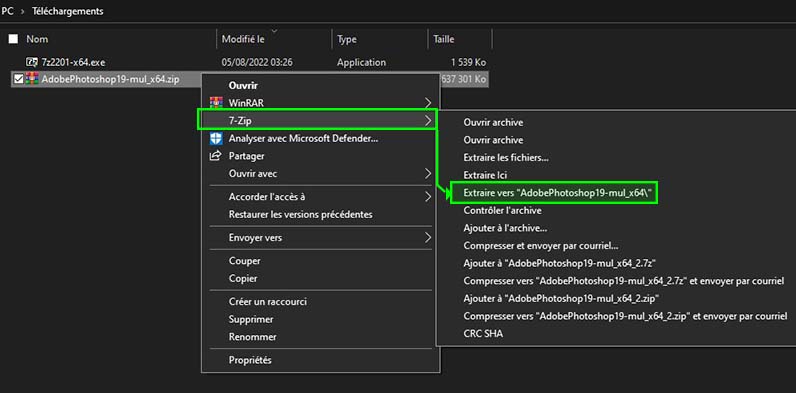
Placez le curseur de la souris sur l’option “7-Zip” pour faire apparaitre ses commandes, puis cliquez sur “Extraire vers “AdobePhotoshop19-mul”
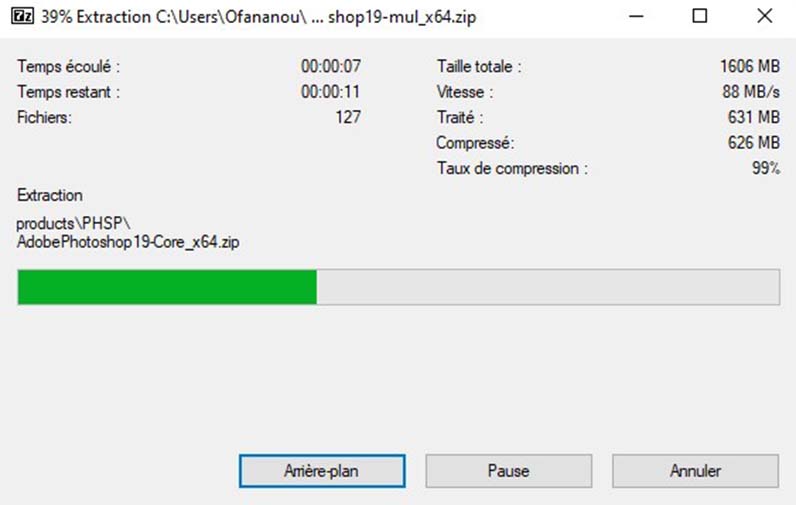
Patientez un moment le temps que le fichier soit complètement décompressé. Vous pouvez voir défiler la barre de progression.
Étape 4 : Installation de Photoshop
À la fin de la décompression, vous verrez un nouveau dossier qui porte le même nom que le fichier.
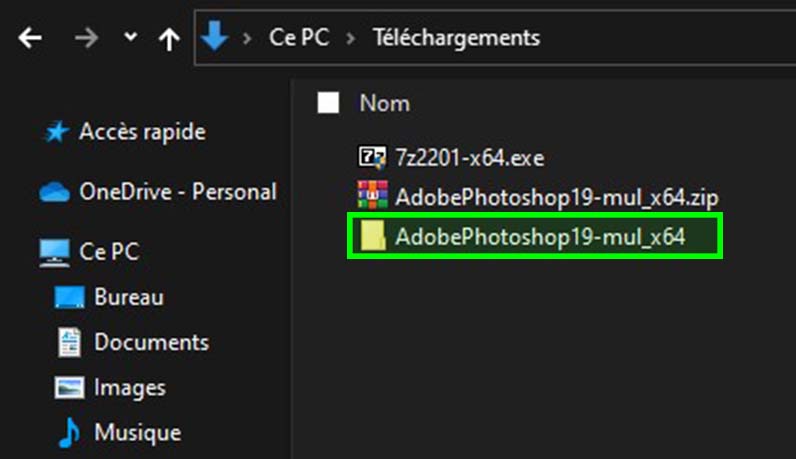
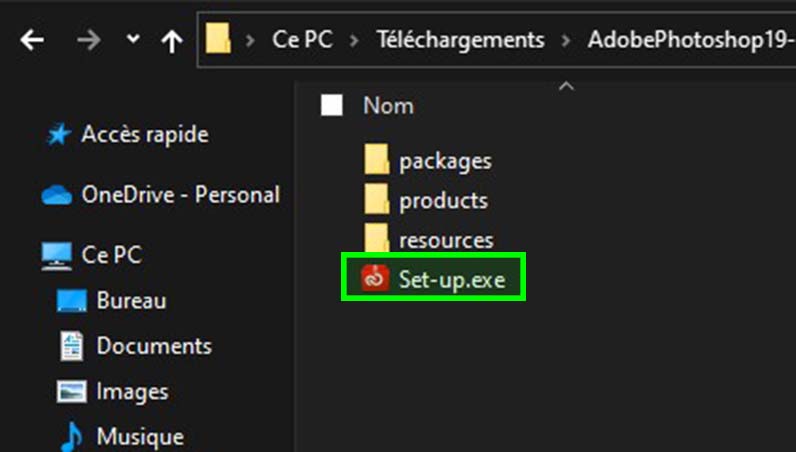
Rentrez dans ledit dossier et double-cliquez sur le fichier “Set-up”, une autorisation vous sera demandé, cliquez sur “OUI”
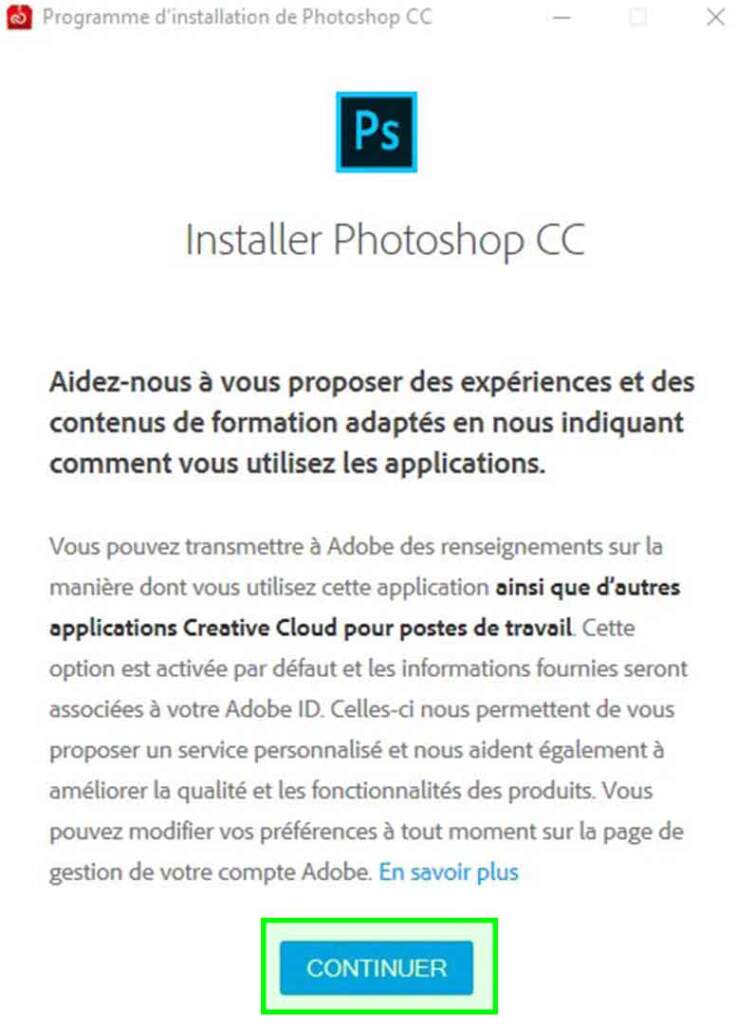
Patientez jusqu’à la fin de l’installation, déconnectez vous d’internet si vous n’avez pas de compte Adobe
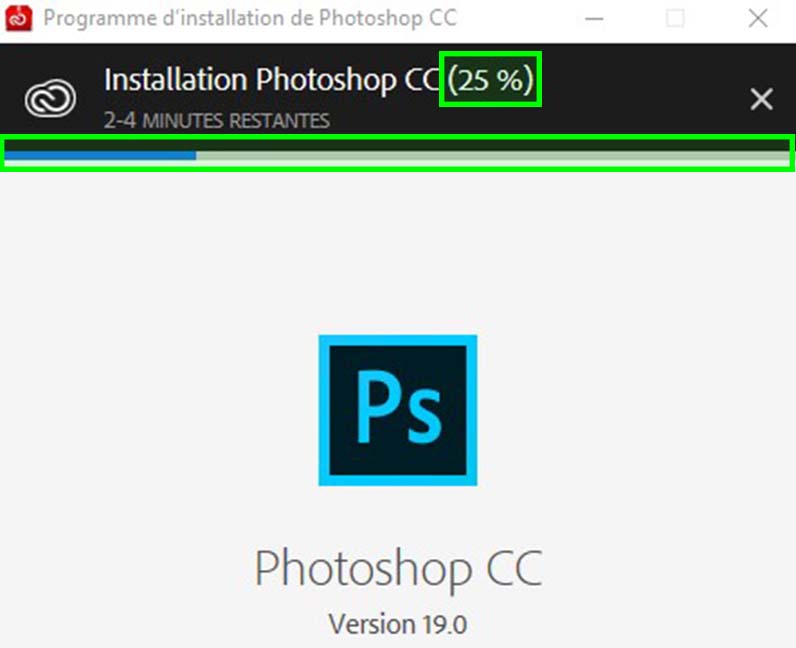
Étape 5 : Ouverture de Photoshop
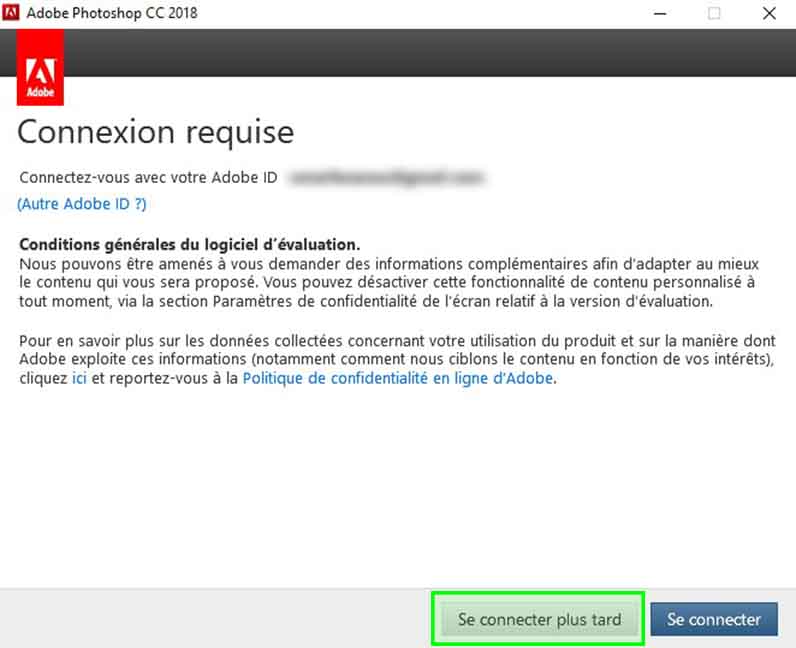
Une fois l’installation terminer, Photoshop va se lancer automatiquement en affichant l’écran ci-dessous. Cliquez sur “SE CONNECTER PLUS TARD“
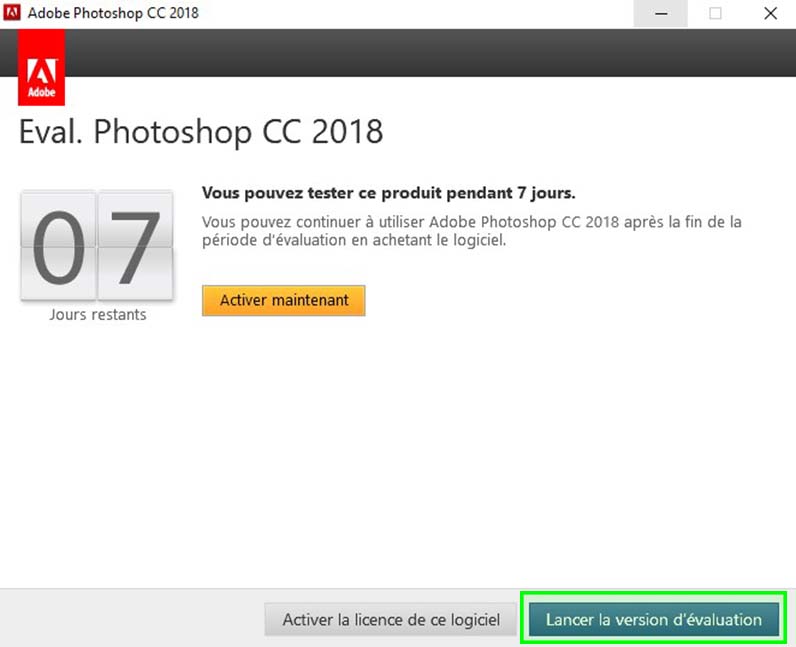
Ensuite, cliquez sur “LANCER LA VERSION D’ÉVALUATION”
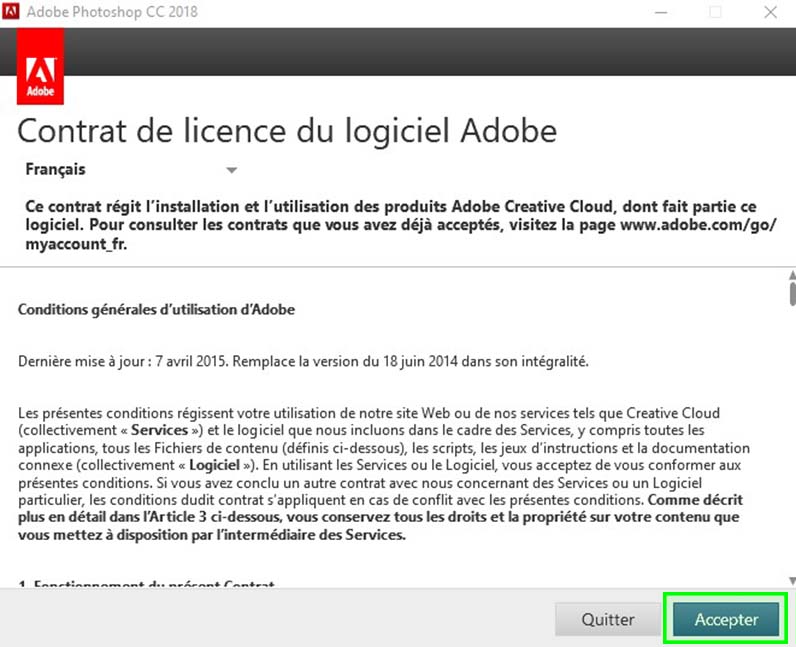
Et enfin cliquez sur “ACCEPTER”
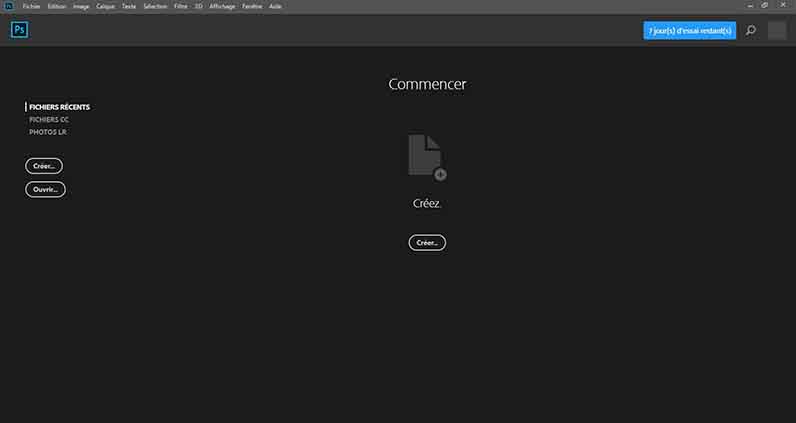
ET C’EST TOUT, PHOTOSHOP S’OUVRE
Dans un autre tutoriel, je vous montrerai comment les gens font pour craquer Photoshop pour l’utiliser même quand la période d’évaluation du logiciel a expiré. Le but est de vous montrer que c’est comme ça qu’on craque Photoshop et que ce n’est pas conseillé. Ne le reproduisez surtout pas.


